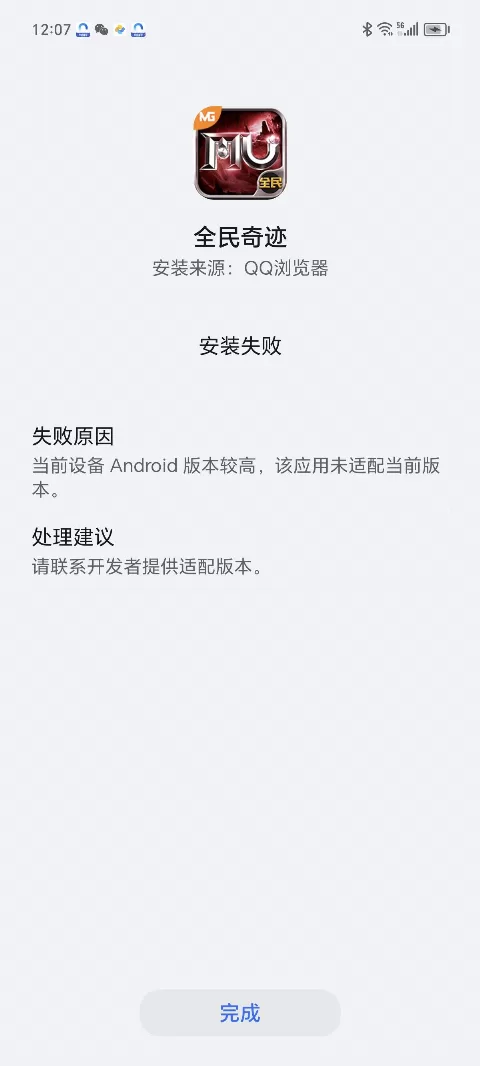
爱思助手我就不用多说了,用过苹果手机的都知道,首先我们开始签名之前要知道一个必须的
Ps: Apple ID 签名的应用仅有7天有效期!如果ID是手机号需要+86,如:86159****1234
教程开始
爱思助手工具
1、打开下载并打开爱思助手,用数据线连接上自己的苹果手机
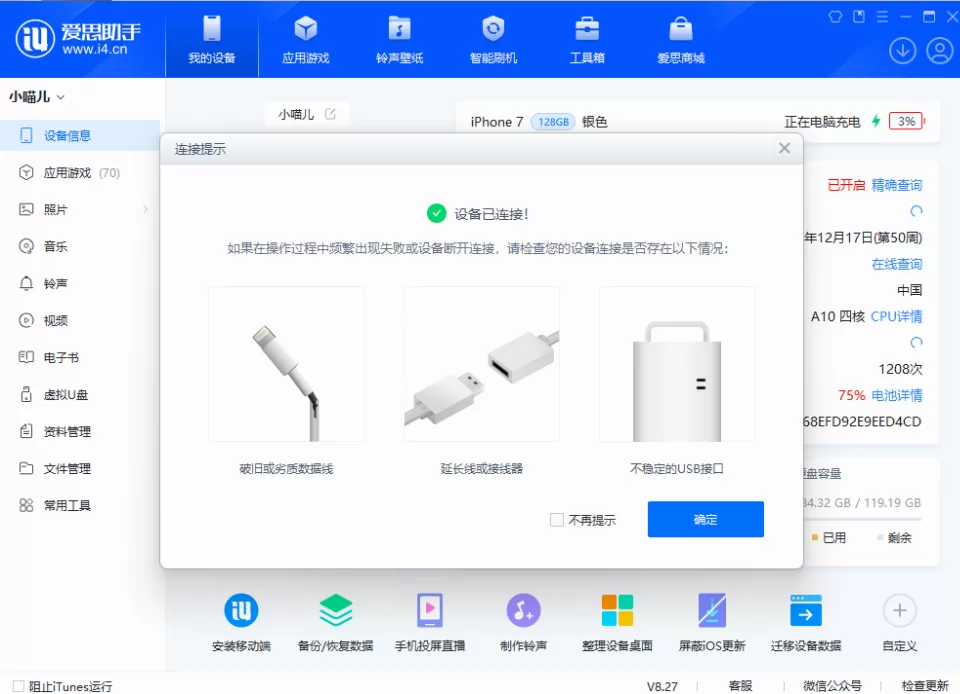
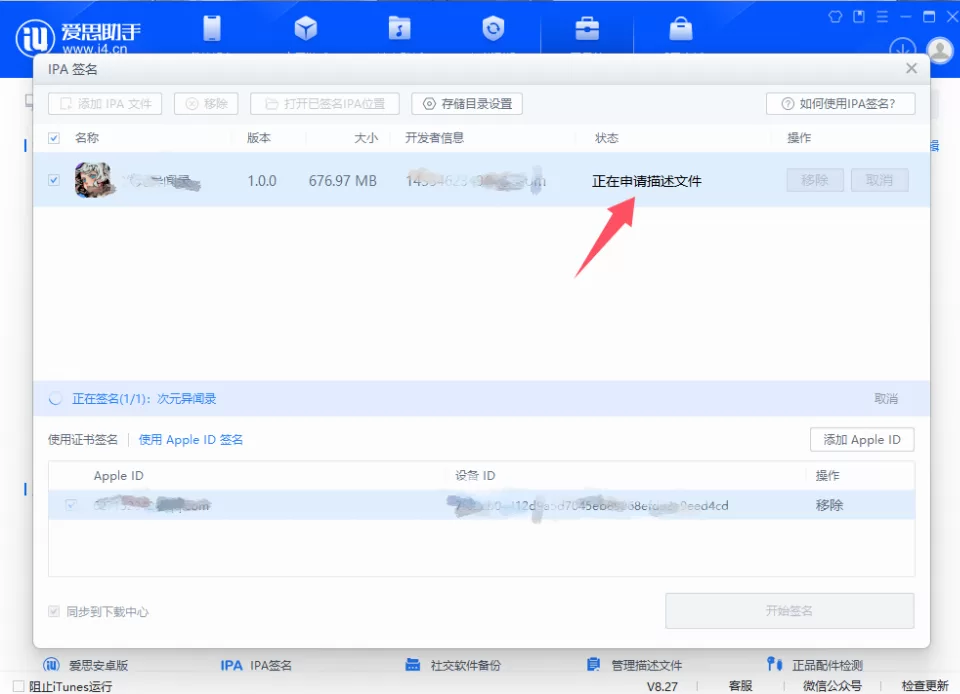
2.在爱思助手工具箱中打开 IPA 签名
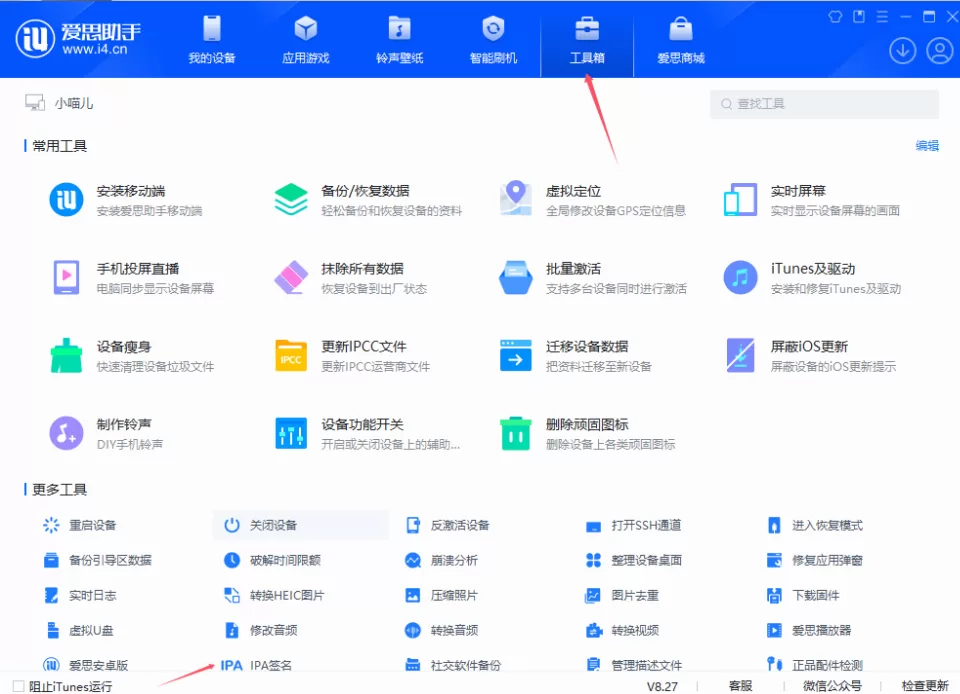
3.点击添加 IPA 文件选择需要签名的 IPA 文件
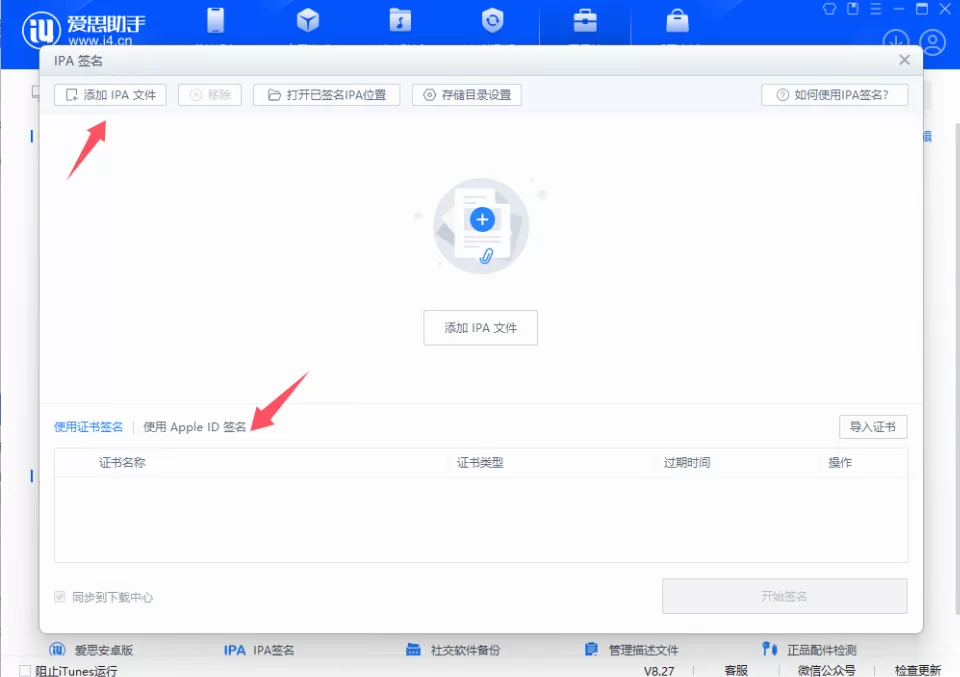
4、选择签名方式Apple ID
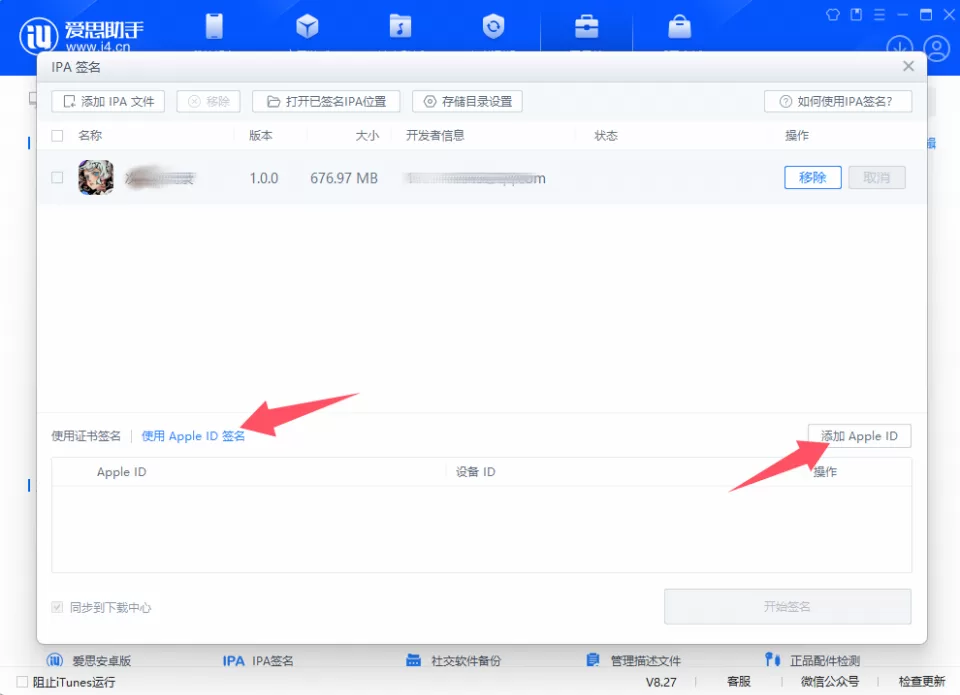
5、添加Apple ID账号UDID(设备标识)手机数据线连接电脑自动获取
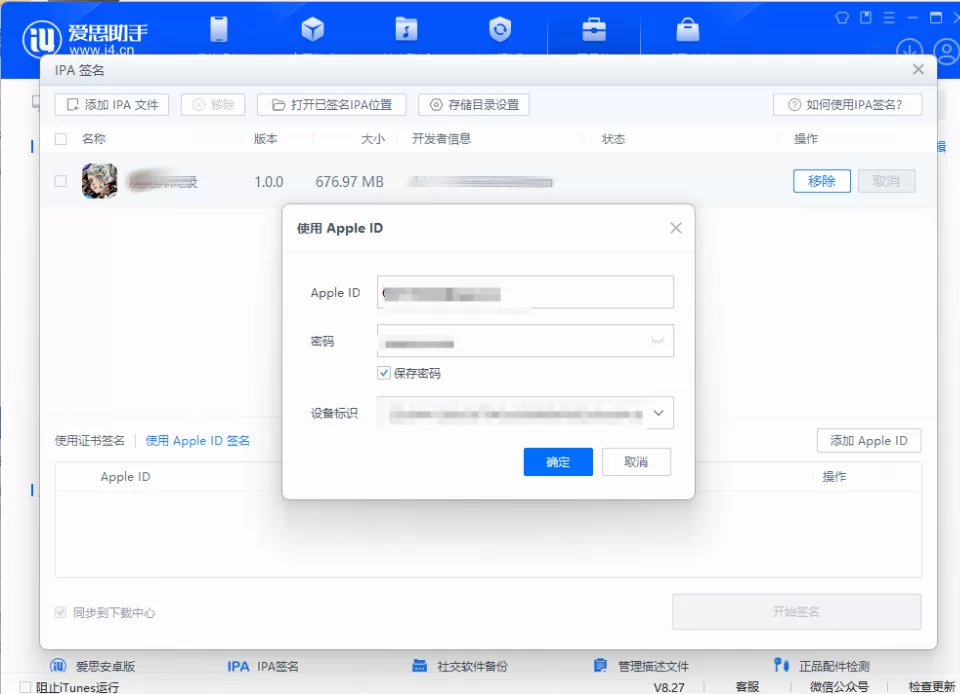
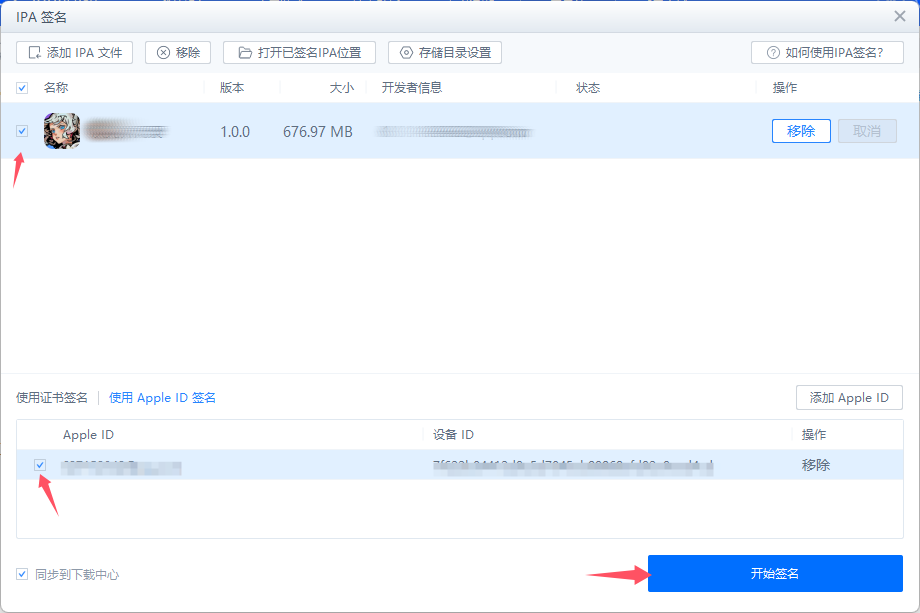
6、选择APP和添加的ID进行签名
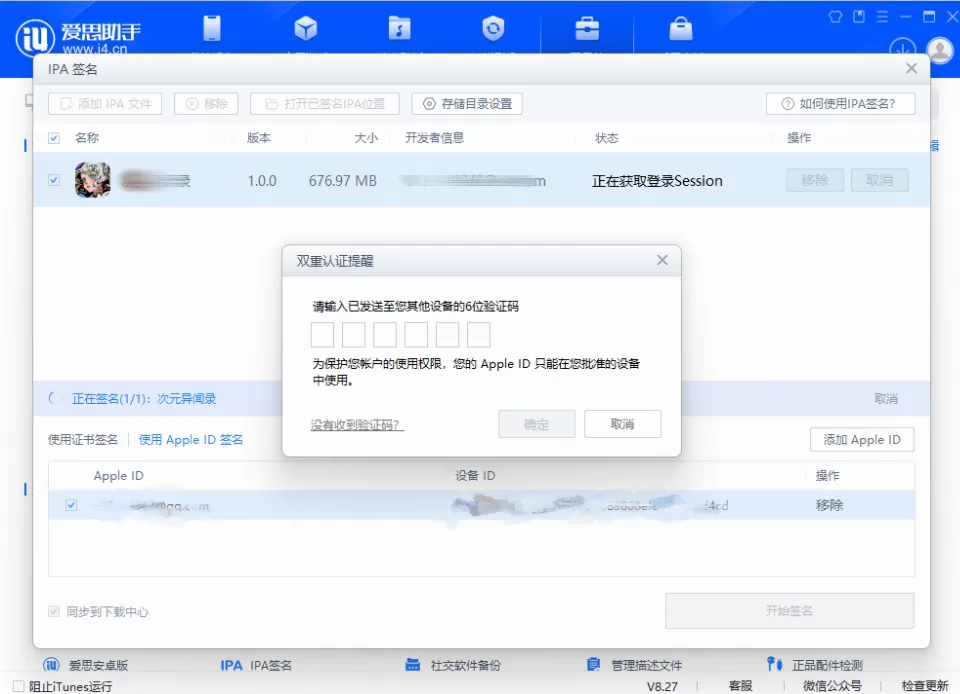
7、出现双重验证,允许 – 输入验证码即可
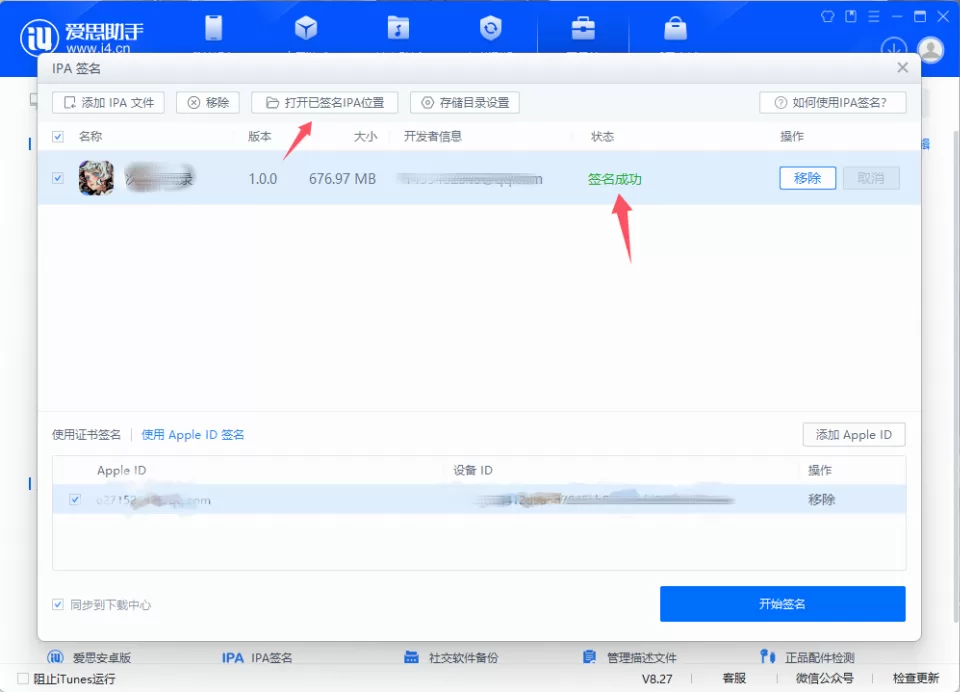
8.签名成功,打开已签名IPA位置
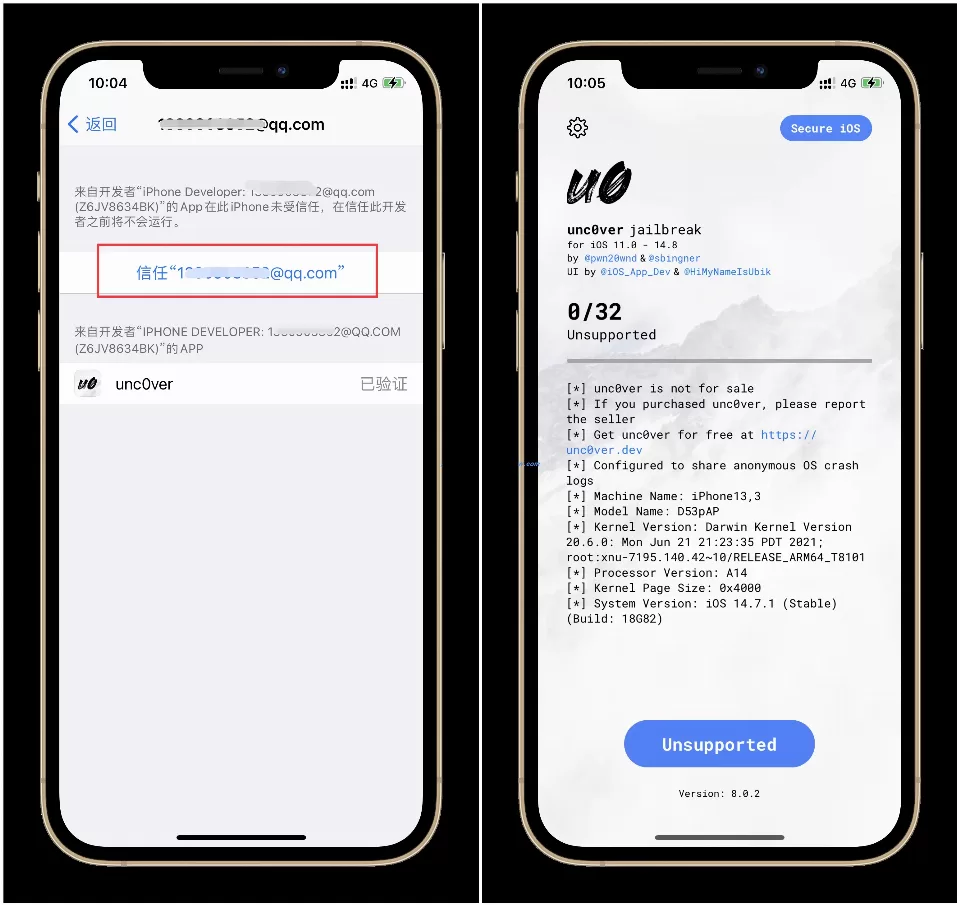
提示不受信任的开发者
1、打开iPhone设置 – 通用
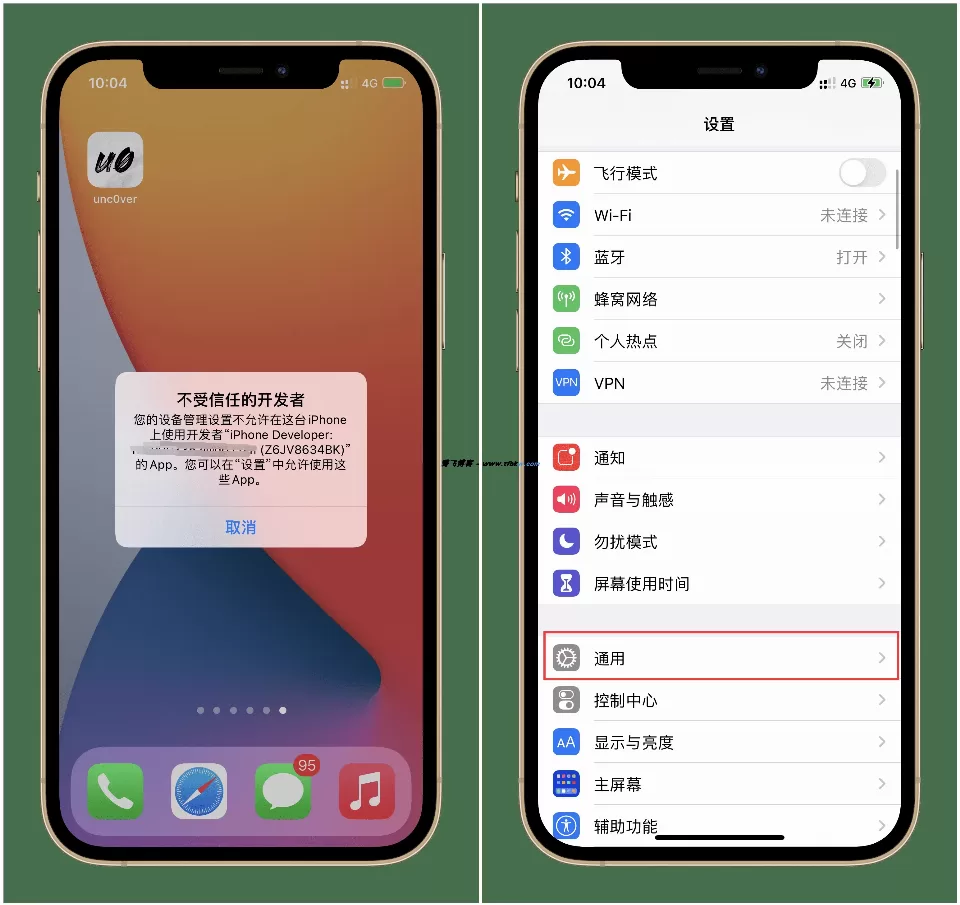
2、描述文件于设备管理 > 开发者APP > 选中你的ID
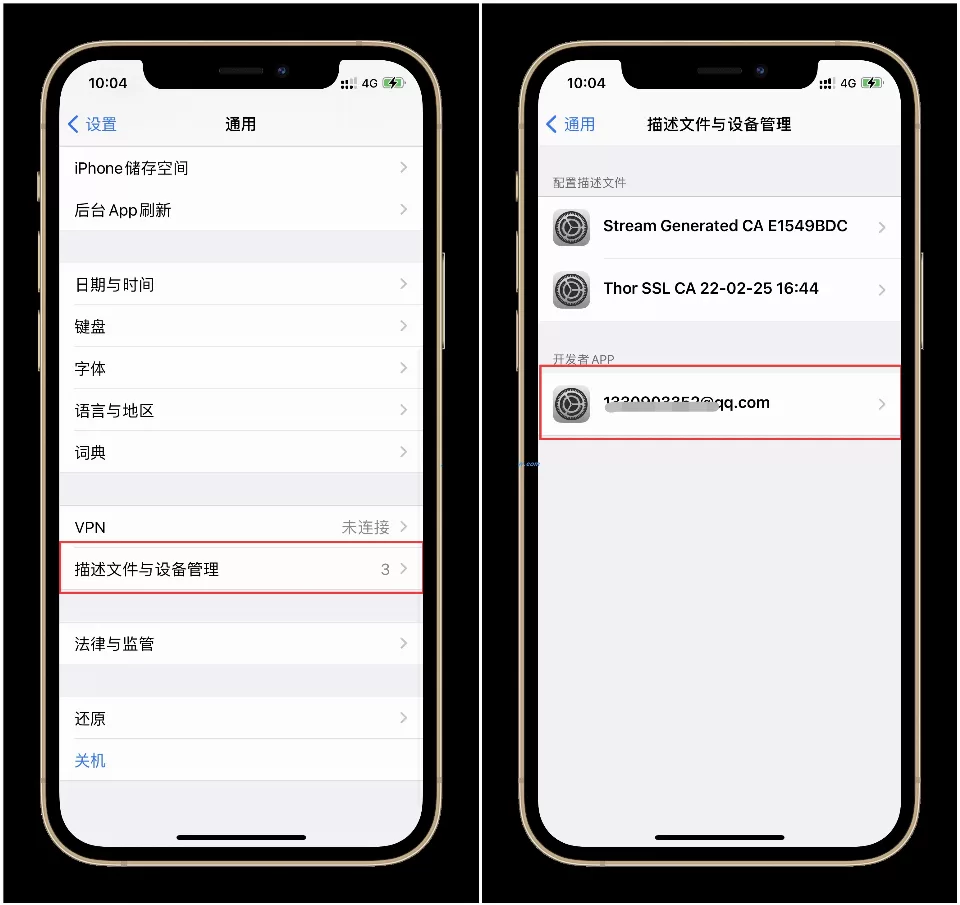
3.点击信任,信任即可完成 > 返回桌面正常打开应用APP
签名时报错怎么办?
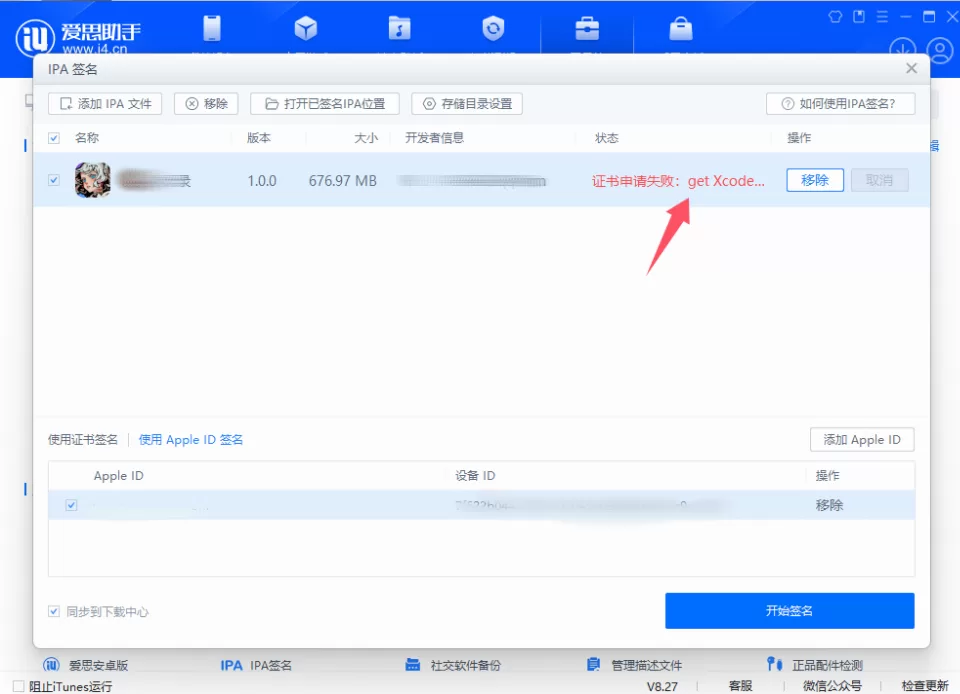
证书申请失败
证书申请失败:如图所示
解决方法:请前往Apple官方网址 https://appleid.apple.com/ 登录您的账户,然后返回到爱思助手进行签名。
更多问题请前往官方查看:
爱思签名图文教程(查看使用 Apple ID 签名方法):
爱思签名报错解决合集: